LE POINT DE DÉPART
Conservez le fichier source, définissez ce qui doit être créé ou mis à jour et préparez un premier petit lot. Le champ d’identification, le format des colonnes et le comportement en cas de doublon doivent être choisis selon la documentation du CRM cible.
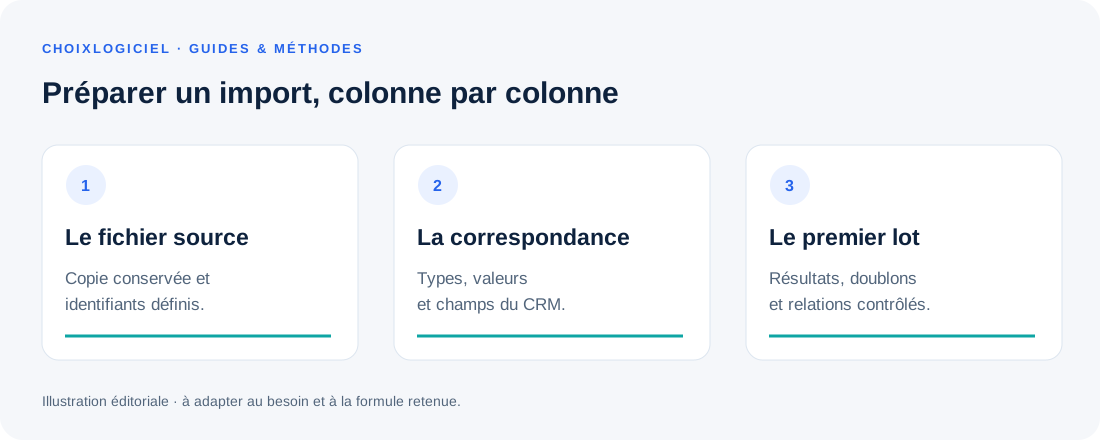
1. Décider ce que l’import doit faire
Créez-vous de nouveaux contacts, mettez-vous à jour des fiches existantes, ou faites-vous les deux ? Ces opérations peuvent utiliser des options différentes. Définissez également les objets : un contact, une société et une opportunité ne sont pas nécessairement la même ligne dans le CRM.
Conservez une copie du fichier source et notez la date de préparation. Travaillez sur une copie de transformation afin de retrouver les valeurs d’origine. Le modèle proposé ici sert à décrire les correspondances ; il ne doit pas être envoyé tel quel comme une base de contacts.
Choisissez un premier lot contenant les cas utiles : un contact nouveau, une fiche déjà présente, une société avec plusieurs interlocuteurs et une valeur manquante. Les résultats de ce lot doivent pouvoir être examinés avant de généraliser l’opération.
2. Faire correspondre chaque colonne à un champ
| Colonne préparée | Point à examiner |
|---|---|
| Identifiant | Quel identifiant le CRM attend-il pour reconnaître une fiche existante ? |
| Nom, prénom et société | Faut-il séparer les valeurs et lier des objets distincts ? |
| E-mail et téléphone | Quel rôle jouent-ils dans les doublons et comment préserver les formats ? |
| Date, montant et liste de valeurs | Formats de dates, séparateur décimal et options autorisées. |
| Responsable et statut | Utilisateurs existants, droits et correspondance des valeurs. |
Vérifiez les accents dans l’aperçu et les numéros comportant un zéro initial. Zoho documente notamment l’importance de l’encodage et des formats. Source : erreurs d’import Zoho. Ne supposez pas qu’une détection automatique interprète correctement toutes les colonnes.
3. Choisir le traitement des doublons avant l’envoi
Dans HubSpot, l’identifiant d’enregistrement, certaines propriétés uniques et, selon l’objet, l’e-mail ou le domaine d’entreprise jouent un rôle dans la reconnaissance des fiches. Source : exigences d’import HubSpot. Cette règle ne doit pas être généralisée sans vérification à tous les CRM.
Zoho distingue notamment la création et la mise à jour, avec une correspondance sur un identifiant ou un autre champ selon le module. La documentation décrit aussi le traitement des valeurs vides. Source : import de données Zoho. Décidez si une case vide doit laisser une information existante ou l’effacer.
Écrire deux fois le même nom ne suffit pas à conclure à un doublon : des personnes peuvent être homonymes et des adresses être partagées. Examinez le champ choisi, les relations avec les sociétés et le résultat attendu avant une fusion ou un écrasement.
4. Lire le résultat du premier lot
Relevez les nombres de lignes lues, créées, mises à jour et ignorées. Comparez-les avec votre lot de départ, puis ouvrez quelques fiches : accents, dates, responsable, société liée et valeurs de listes doivent être cohérents. Une différence de compteur appelle une explication ; elle ne signifie pas automatiquement que l’import est complet.
La possibilité de revenir en arrière dépend de l’outil et du type d’opération. Zoho indique que l’annulation d’un import ne rétablit pas les anciennes valeurs des enregistrements mis à jour. Source : historique d’import Zoho. Une copie des données et un petit lot restent donc utiles même lorsqu’un bouton d’annulation existe.
- Corriger les lignes rejetées en conservant leur trace.
- Vérifier l’absence de création en double sur les cas attendus.
- Contrôler les champs et relations importants avec l’équipe.
- Élargir les lots après validation de leur résultat.
Examinez séparément les réglages de campagnes et les automatisations. L’import de contacts ne doit pas être confondu avec la décision de déclencher des messages ou de modifier les règles commerciales.
Questions fréquentes
L’e-mail est-il toujours l’identifiant unique à utiliser ?
Non. Les identifiants et règles dépendent du CRM, de l’objet et de l’opération. Lisez la documentation cible et vérifiez les cas d’adresses partagées ou de contacts déjà présents.
Un bouton d’annulation garantit-il le retour à l’état initial ?
Pas nécessairement. La création de nouvelles fiches et la mise à jour d’anciennes fiches peuvent avoir des possibilités de retour différentes. Vérifiez le périmètre documenté avant l’import.
Sources et vérification
Documents officiels consultés le 26 octobre 2026. Les méthodes, exemples fictifs et modèles de préparation sont proposés par ChoixLogiciel ; ils ne constituent pas des résultats de tests pratiques des logiciels.
- HubSpot — formats et identifiants d’import ↗
Conditions de création, mise à jour et prévention des doublons. - Zoho CRM — importer des données ↗
Correspondance des champs et options de mise à jour. - Zoho CRM — problèmes d’import et d’export ↗
Formats, encodage et traitement des résultats. - Zoho CRM — historique et annulation d’import ↗
Limites de retour en arrière sur les données mises à jour.
Examiner les offres du catalogue
Ces fiches détaillent les prix, les formules et les limites relevés, avec leur propre date de vérification.

CRM & ventes
HubSpot CRM
Un CRM pour centraliser les contacts et suivre les interactions et opportunités commerciales.
0 € · socle gratuit
Outils CRM gratuits sans expiration : jusqu’à 2 utilisateurs et 1 000 contacts selon la page principale actuelle.
Source éditeur · 2026-10-25

CRM & ventes
Zoho CRM
Un CRM pour gérer contacts, opportunités et processus commerciaux, avec une édition gratuite limitée.
0 € · socle gratuit
Édition gratuite pour 3 utilisateurs. Les éditions payantes ont un périmètre différent.
Source éditeur · 2026-10-25

CRM & ventes
Pipedrive
Un CRM axé sur les prospects, les pipelines de vente et les actions de suivi.
Dès 14 € HT / utilisateur / mois
Équivalent mensuel avec paiement annuel. Lite · annuel
Source éditeur · 2026-10-25